Gmail基本设置
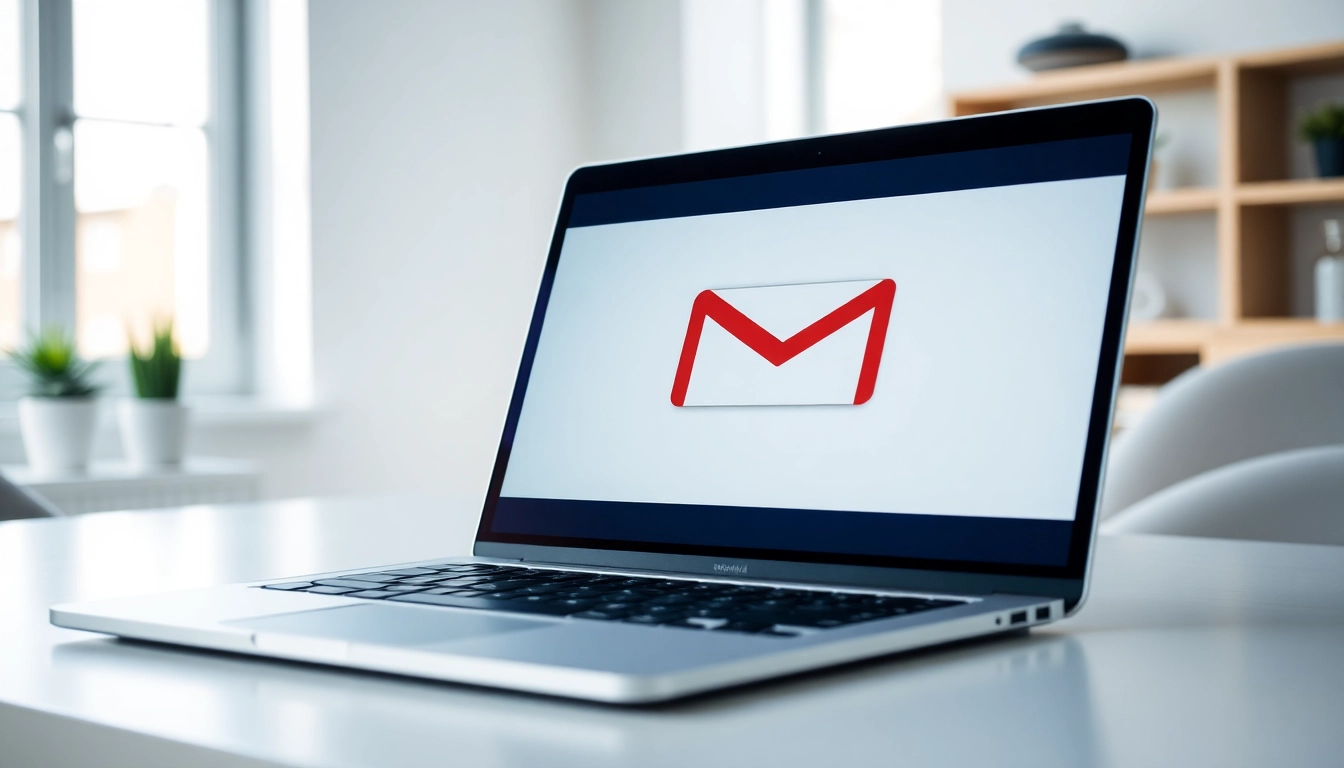
在数字化时代,Gmail已经成为了人们日常沟通和信息管理的重要工具。无论您是出于个人需求还是工作目的,掌握Gmail的基本设置可以显著提升您的邮件使用体验。通过适当的设置,用户可以更高效地管理邮箱,减少干扰,提高工作效率。开始之前,您可能需要下载Gmail应用程序以便更高效地访问您的邮件,您可以通过gmail下载来立即获取这一工具。
如何创建Gmail帐户
创建Gmail帐户的过程简单直观,只需遵循以下步骤:
- 访问Gmail官方网站,点击“创建帐户”。
- 填写个人信息,包括姓名、用户名和密码。
- 根据页面提示,输入手机号码和备用电子邮件地址,这将用于帐户安全。
- 填写出生日期和性别,然后点击“下一步”。
- 同意隐私权政策和服务条款。
创建完成后,您就可以开始使用Gmail了。在首次登录时,您还可以根据系统的引导来简要了解Gmail的界面和功能。
设置邮箱界面
一旦您创建了帐户,您可以自定义邮箱界面以提高可用性。这包括选择主题颜色、设置字体、以及调整布局选项。您可以访问“设置”菜单,选择“主题”以改变邮箱的外观,选择适合自己的风格。同时,还可以选择“邮件布局”选项来调整邮件列表的显示方式,例如选择“预览面板”来查看邮件内容。
调整通知设置
合理的通知设置能让您保持高效。在“设置”中,您可以找到“通知”选项,选择仅在接受新邮件时接收通知,或关闭不必要的通知以降低干扰。此外,您还可以通过安装Gmail移动应用程序,从而在您的手机上实时收到邮件通知。
Gmail邮件管理技巧
掌握邮件管理的技巧,将帮助您能够快速找到所需信息,避免邮件堆积而带来的混乱。以下是一些高效的邮件管理方法。
高效标签使用
标签是Gmail中极具优势的工具,可以让您将邮件进行分类。使用标签,您可以创建个性化的邮件管理系统,例如按项目、发件人或紧急程度进行划分。通过在查看邮件时点击“更多”,您可以轻松地添加或编辑标签,从而快速分类您的邮件。
归档与删除邮件的技巧
面对数目庞大的邮件信息,归档和删除功能显得尤为重要。对于您希望保留但不想看到的邮件,可以选择“归档”。被归档的邮件不会出现在收件箱中,但仍可通过搜索找到。另一方面,对于不再需要的邮件,使用“删除”功能可以帮助您保持邮箱整洁裁。
搜索功能的深度解析
Gmail的搜索功能相当强大,通过特定的搜索运算符,您可以快速找到所需邮箱。例如,输入“from:发件人邮箱”将返回该发件人的所有邮件,或使用“has:attachment”将仅显示带附件的邮件。结合使用多种运算符,将大幅提高您检索信息的效率。
Gmail安全防护
在使用Gmail的过程中,安全性是一个不容忽视的问题。在这节中,我们将讨论一些基本的安全防护措施,确保您的帐户信息不被盗用。
开启双重身份验证
双重身份验证是强化帐户安全的有效方式。开启该功能后,登录时您需要输入密码和一次性验证码。这一验证码通常通过短信或认证应用程序发送,极大降低了帐户被盗的风险。您可以在“帐户安全”设置中找到这一选项。
识别与防范钓鱼邮件
钓鱼邮件是网络诈骗中常见的一种方式。您应该学会识别可疑邮件,避免点击不明链接。确保发件人地址的准确性,同时注意邮件的措辞和排版是否存在异常。遇到疑似钓鱼邮件,切勿直接作出反应,及时报告并删除。
定期更换密码的建议
为了保护您的帐户安全,建议定期更换密码,避免使用简单易猜的密码组合。一个强密码应包括字母、数字及特殊字符,并尽量不与其他帐户共享。同样请启用帐户安全提示,确保在多次错误输入密码时会收到通知。
协作与共享功能
Gmail不仅仅是邮件应用,它还提供了多种协作与共享功能,可以大大提升团队工作效率。
使用Google Drive进行文件共享
Google Drive是与Gmail紧密集成的云储存服务,能够让您快速分享文件。在撰写邮件时,可以直接附加Drive内的文件,通过共享链接的方式将文件权限分配给收件人,无需再进行邮箱附件上传,这样大大节省了发送和接收的时间。
与团队共享邮件与日历
Gmail中的日历功能使得团队协作更加便捷。您可以轻松地在邮件中分享日历事件,添加会议室以及邀请团队成员进行相关讨论,在更改事件时,所有关联的成员都会即刻收到通知,这样可以确保团队的信息同步。
设置共享标签和文件夹
共享标签和文件夹能够有效地提高团队协作效率。通过“设置”中的“帐户和导入”选项,可以创建共享的标签,将不同的电子邮件分类并分配给指定的团队成员,这对于项目管理尤其重要。
Gmail进阶功能
在熟悉Gmail的基本功能后,您可以开始探索更多的进阶功能,提升您的工作效率。
运用任务和日历
Gmail集成了任务和日历功能,帮助用户合理安排工作。您可以将待办事项添加到任务列表,并根据优先级进行排序。同时,利用日历功能,您可以制定详细的工作计划,并设置提醒,确保不会错过重要的会议或截止日期。
使用自动回复功能
在假期或忙碌期间,可以使用Gmail的“自动回复”功能,自动向发件人发送回复邮件。您可以设置特定的时间范围,确保在您缺席时及时告知他人您无法及时回复。这一功能对于维持良好的沟通至关重要。
集成其他应用来提升效率
Gmail可以与多种应用集成,从而实现更高效的工作流。例如,可以将您的Gmail帐户与项目管理工具、视频会议软件(如Zoom)整合,帮助您更好地管理时间和资源。您还可以探索Google Workspace中各式各样的插件,进一步自定义您的使用体验。
常见问题解答
如何恢复被删除的Gmail邮件?
在Gmail中,您可以访问“垃圾邮件”文件夹,找到误删的邮件,点击“恢复”即可将其移至收件箱。
有什么方法能整理Gmail收件箱?
使用标签、归档功能和创建筛选器可以帮助您更好地整理Gmail收件箱,让邮件分门别类。
我可以在Gmail中使用哪些快捷键?
Gmail支持多种快捷键,例如“C”用于撰写新邮件,“E”用于归档所选邮件,提高效率。
如何更改Gmail的主题?
在Gmail的设置中,选择“主题”选项,可以更换主题以改变邮箱的外观,选择自己喜欢的样式。
Gmail支持哪些文件类型附件?
Gmail支持多种文件类型的附件,常见如文档、图片、视频等。请注意,单个附件不应超过25MB。